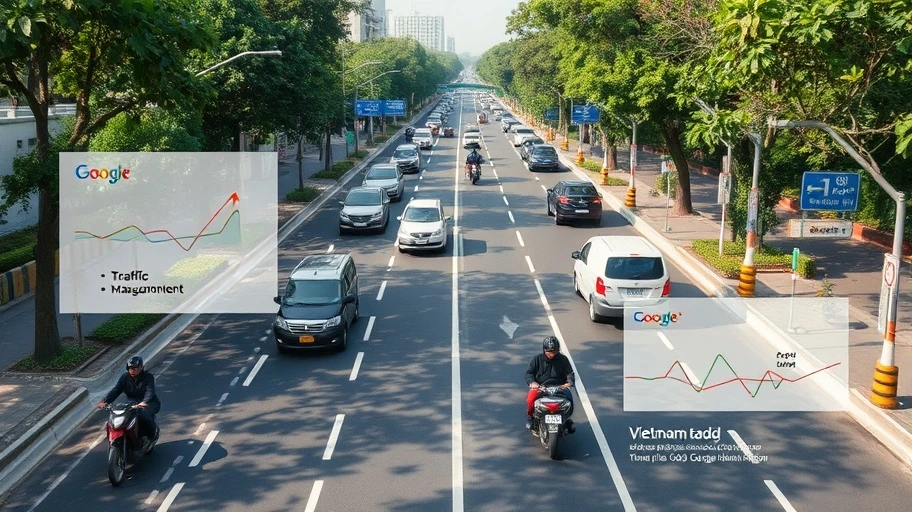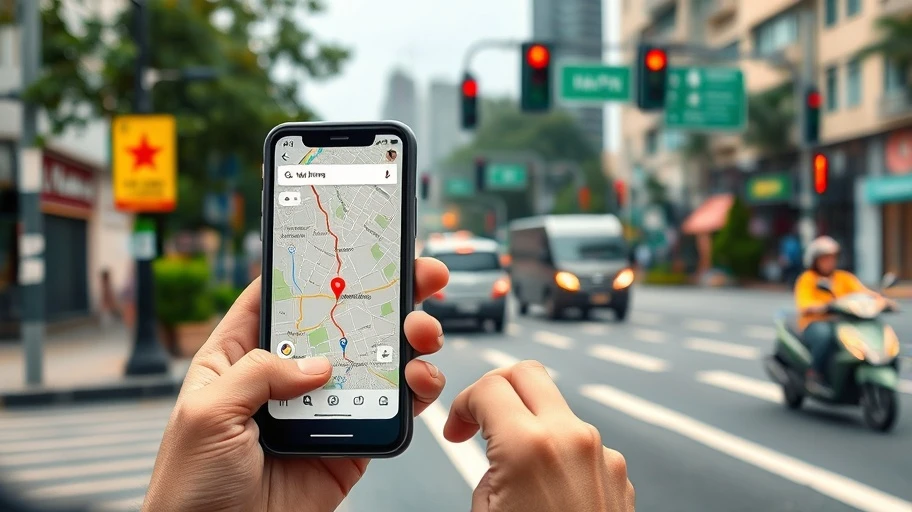
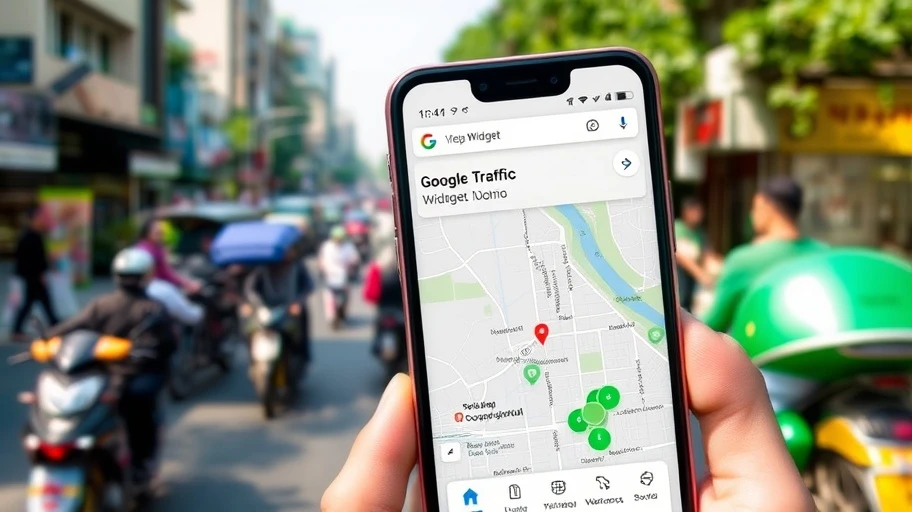
Chức năng của Google Traffic Widget trên iPhone
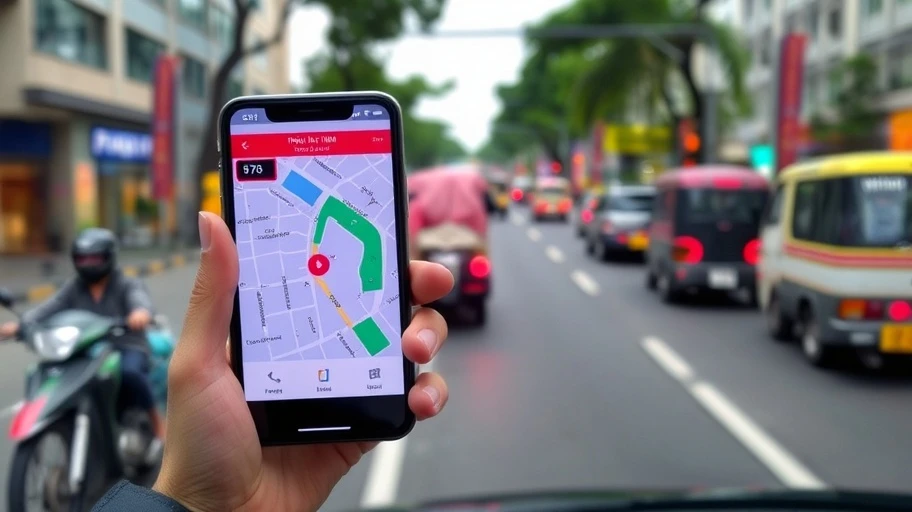
Google Traffic Widget trên iPhone là một công cụ hữu ích cho những ai thường xuyên di chuyển và cần cập nhật nhanh chóng về tình trạng giao thông. Với khả năng cung cấp thông tin theo thời gian thực, widget này giúp người dùng nắm bắt các thông tin quan trọng mà không cần mở ứng dụng Google Maps đầy đủ.
Một trong những chức năng nổi bật của Google Traffic Widget là khả năng cập nhật tình trạng giao thông theo thời gian thực. Widget cung cấp thông tin chi tiết về mật độ giao thông trên các tuyến đường bạn thường đi qua hoặc các tuyến đường quan trọng. Điều này đặc biệt hữu ích trong việc nắm bắt nhanh chóng tình trạng tắc nghẽn, tai nạn hay các vấn đề giao thông khác, từ đó đưa ra quyết định kịp thời cho hành trình của mình.
Không chỉ vậy, dự báo thời gian di chuyển cũng là một tính năng đáng chú ý của widget này. Dựa vào dữ liệu giao thông hiện tại, Google Traffic Widget có thể ước tính thời gian di chuyển từ vị trí hiện tại của bạn đến địa điểm đích. Điều này mang lại sự tiện lợi cho việc lên kế hoạch cho các chuyến đi, đặc biệt là khi bạn cần điều chỉnh để tránh những giờ cao điểm.
Điểm đặc biệt nữa là khả năng lựa chọn lộ trình tốt nhất. Dựa trên phân tích giao thông thời gian thực, widget cũng có thể gợi ý các lộ trình thay thế, giúp tránh kẹt xe và tiết kiệm thời gian. Điều này không chỉ giúp cải thiện trải nghiệm lái xe mà còn góp phần nâng cao hiệu quả di chuyển hàng ngày.
Ngoài ra, Google Traffic Widget còn cung cấp thông báo và cảnh báo về tình trạng giao thông. Người dùng có thể nhận được thông báo kịp thời về những thay đổi đột ngột trong giao thông, giúp điều chỉnh lịch trình một cách linh hoạt.
Với khả năng tích hợp với Siri và các dịch vụ khác, người dùng có thể dễ dàng cập nhật thông tin giao thông bằng giọng nói mà không cần phải thao tác tay, giúp tối ưu hóa sự tiện lợi và an toàn khi lái xe.
Cuối cùng, tính năng tùy chỉnh hiển thị cho phép người dùng chọn những khu vực hoặc tuyến đường để theo dõi, từ đó cung cấp các thông tin phù hợp với nhu cầu cá nhân. Để tận dụng tối đa khả năng của Google Traffic Widget, người dùng cần đảm bảo rằng ứng dụng Google Maps đã được cài đặt và quyền truy cập vị trí đã được cấp.
Quá trình cài đặt Google Traffic Widget trên iPhone
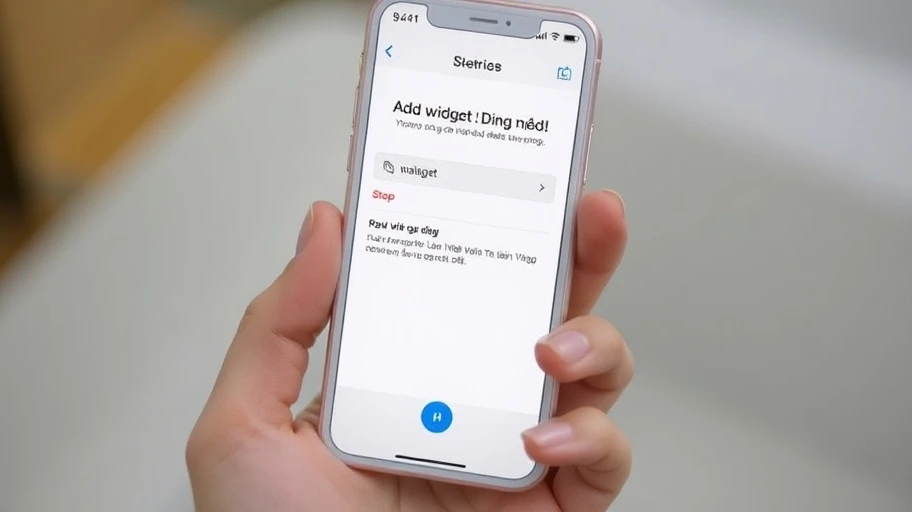
Việc cài đặt Google Traffic Widget trên iPhone là một bước tiến quan trọng giúp người dùng theo dõi giao thông một cách thuận tiện từ màn hình chính. Mặc dù hiện tại chưa có một widget Google Traffic chính thức từ Apple, bạn vẫn có thể sử dụng ứng dụng Google Maps để tiếp cận thông tin giao thông cần thiết. Dưới đây là hướng dẫn từng bước, giúp bạn có thể dễ dàng cài đặt và sử dụng chức năng này.
Bước 1: Cài đặt Google Maps
Trước tiên, bạn cần chắc chắn rằng thiết bị đã cài đặt ứng dụng Google Maps. Mở App Store từ màn hình chính của iPhone, sau đó tìm kiếm 'Google Maps'. Nhấn vào nút 'Nhận' hoặc biểu tượng đám mây để tải xuống nếu bạn đã tải trước đó. Xác nhận bằng Face ID, Touch ID hoặc mật khẩu Apple ID của bạn để hoàn tất cài đặt.
Bước 2: Định cấu hình Google Maps
Sau khi cài đặt, mở ứng dụng Google Maps và đăng nhập bằng tài khoản Google. Đảm bảo cấp quyền truy cập vị trí cho ứng dụng để có thể nhận thông tin giao thông chính xác. Điều này là cần thiết để ứng dụng có thể cập nhật điều kiện giao thông xung quanh khu vực của bạn.
Bước 3: Thêm Google Maps vào Widget
Để thêm Google Maps vào danh sách widget, hãy vuốt sang phải từ màn hình chính để mở màn hình widget. Kéo xuống dưới cùng và chạm vào 'Chỉnh sửa'. Sau đó, tìm 'Google Maps' trong danh sách các ứng dụng có widgets. Nhấn vào dấu cộng (+) bên cạnh để thêm vào danh sách widgets của bạn. Bạn có thể giữ và kéo các widget để sắp xếp lại thứ tự theo ý thích, và nhấn 'Xong' để lưu các thay đổi.
Bước 4: Sử dụng Widget Google Maps
Khi widget Google Maps đã được thêm, bạn có thể dễ dàng kiểm tra thông tin giao thông từ màn hình chính. Chỉ cần nhìn lướt qua widget để biết điều kiện đường xá hiện tại và thời gian di chuyển mà không cần mở ứng dụng Google Maps. Điều này thực sự hữu ích cho những ai thường xuyên di chuyển hoặc cần lập kế hoạch đi lại nhanh chóng.
Lưu ý
Google Maps sẽ hiển thị thông tin giao thông dựa trên vị trí hiện tại và các địa điểm yêu thích của bạn mà đã được lưu trong ứng dụng. Đảm bảo rằng quyền truy cập vị trí được cấp chính xác thông qua Cài đặt > Quyền riêng tư > Dịch vụ Vị trí. Bằng cách tối ưu hóa cách bạn cài đặt và sử dụng widget Google Maps, bạn sẽ nắm bắt thông tin cần thiết một cách nhanh chóng và dễ dàng hơn.
Mẹo sử dụng Google Traffic Widget trên iPhone
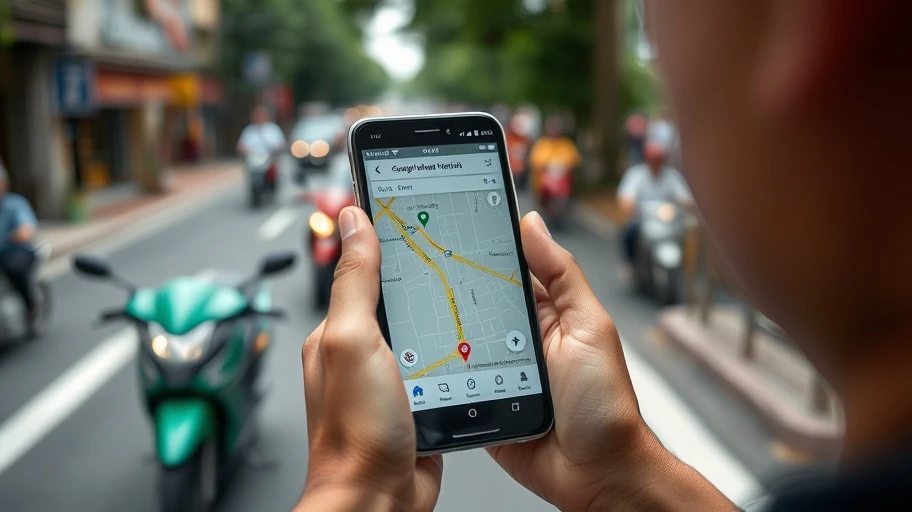
Google Traffic Widget trên iPhone là một cách tiện lợi để kiểm tra tình trạng giao thông hiện tại mà không cần mở ứng dụng Google Maps đầy đủ. Nếu bạn là chủ doanh nghiệp, người làm SEO hay có nhu cầu tìm kiếm giải pháp để tăng lượng truy cập, việc sử dụng tốt các công cụ hỗ trợ như Google Traffic Widget sẽ giúp bạn tối ưu hóa thời gian di chuyển, từ đó tăng thêm thời gian cho công việc chính.
Để sử dụng Google Traffic Widget một cách hiệu quả, trước tiên bạn cần cài đặt ứng dụng Google Maps từ App Store. Sau khi cài đặt, bạn có thể thêm Google Traffic Widget vào màn hình chính bằng cách nhấn và giữ một khoảng trống trên màn hình cho đến khi các biểu tượng rung lên. Sau đó, nhấn dấu '+' để thêm widget mới, tìm và chọn 'Google Maps' với tính năng 'Traffic', cuối cùng nhấn 'Thêm tiện ích' (Add Widget).
Google Traffic Widget giúp bạn cập nhật giao thông theo thời gian thực, một yếu tố rất quan trọng trong việc lập kế hoạch di chuyển. Bạn có thể sử dụng Siri Shortcuts để cập nhật tình hình giao thông một cách nhanh chóng và thuận tiện khi đang lái xe. Đây là một tính năng có ích cho những người bận rộn mà không muốn bỏ lỡ thông tin giao thông quan trọng.
Trong việc tối ưu hóa hiển thị của Google Traffic Widget, bạn có thể thiết lập vị trí mục tiêu như nhà hoặc nơi làm việc trong ứng dụng Google Maps, đảm bảo quyền truy cập vị trí để thông tin giao thông được cung cấp chính xác. Hãy tuỳ chỉnh kích thước widget sao cho phù hợp với màn hình chính của bạn, nhằm tạo sự dễ dàng trong việc theo dõi thông tin.
Một điểm nhấn là bạn có thể sử dụng nhóm widget để quản lý thông tin tiện lợi hơn. Bạn có thể nhóm Google Traffic với các widget khác như thời tiết hay lịch, điều này rất hữu ích cho việc điều phối lịch trình hàng ngày. Ngoài ra, hãy cân nhắc kích hoạt các thông báo giao thông từ Google Maps để nhận thông tin về sự cố trên đường đi để bạn có thể điều chỉnh thời điểm xuất phát, giúp hành trình thuận lợi và giảm tránh tắc nghẽn.
Bằng cách tuân theo các bước hướng dẫn và áp dụng những mẹo nhỏ này, bạn sẽ có thể tối ưu hóa Google Traffic Widget cho iPhone để nó trở thành một công cụ đắc lực trên mỗi chuyến đi của bạn. Với hơn 7 năm kinh nghiệm trong lĩnh vực tăng trưởng lưu lượng truy cập, tôi khuyến khích bạn thử nghiệm và tùy biến cách sử dụng widget này để phục vụ cho nhu cầu riêng của mình, đồng thời tối ưu hóa công việc và cuộc sống hàng ngày một cách hiệu quả nhất.
Tùy chỉnh Google Traffic Widget trên iPhone
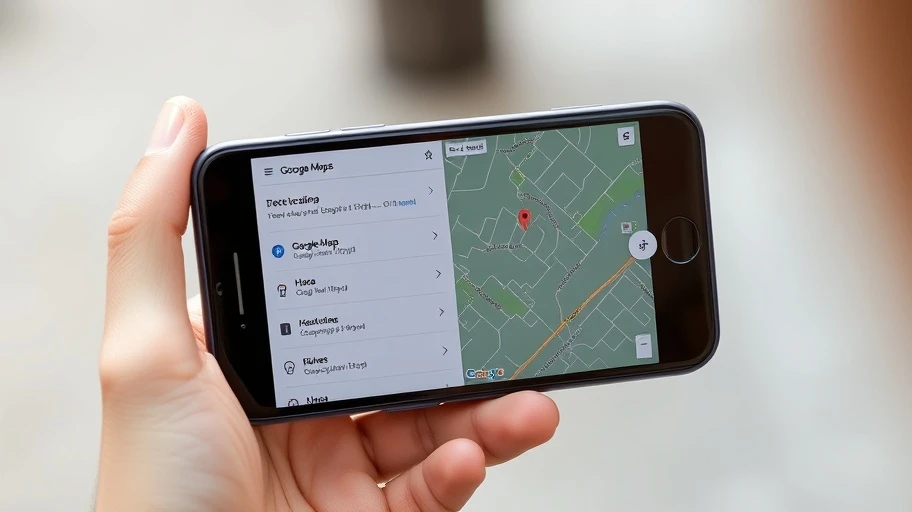
Google Traffic Widget trên iPhone là một công cụ hữu ích cho phép người dùng nhanh chóng cập nhật thông tin về tình trạng giao thông mà không cần phải mở hoàn toàn ứng dụng Google Maps. Việc tùy chỉnh widget này không chỉ giúp người dùng theo dõi lượng giao thông theo thời gian thực mà còn giúp tối ưu hóa quá trình di chuyển hằng ngày, đặc biệt với những ai có lịch trình bận rộn.
Trước tiên, để sử dụng Google Traffic Widget một cách hiệu quả, bạn cần đảm bảo đã cài đặt Google Maps từ App Store. Đây là bước cơ bản nhưng vô cùng cần thiết, bởi tất cả dữ liệu về giao thông đều sẽ được cập nhật từ ứng dụng này. Khi đã có Google Maps, bạn có thể dễ dàng thêm widget này vào màn hình chính của iPhone.
Để thêm widget, hãy chạm và giữ một khoảng trống trên màn hình chính cho đến khi các ứng dụng bắt đầu rung. Tiếp đó, bạn nhấn vào biểu tượng "+" ở góc trên cùng bên trái, sử dụng thanh tìm kiếm hoặc cuộn qua danh sách để tìm "Google Maps". Khi tìm thấy, chọn widget "Traffic" phù hợp với nhu cầu của bạn - kích cỡ nhỏ, vừa hoặc lớn tùy theo mức độ thông tin mà bạn muốn hiển thị. Bạn chỉ cần nhấn vào "Add Widget" là đã có thể thêm vào màn hình chính.
Một trong những lợi thế lớn nhất của Google Traffic Widget là khả năng tùy chỉnh theo nhu cầu cá nhân. Bạn có thể điều chỉnh để widget hiển thị thông tin về các tuyến đường quan trọng, ví dụ như từ nhà đến công ty hoặc các tuyến đường bạn thường xuyên di chuyển. Để làm điều này, nhấn giữ widget vừa thêm để hiện lên tuỳ chọn chỉnh sửa. Mặc dù khả năng tuỳ chỉnh có thể bị giới hạn, khả năng điều chỉnh tuyến đường và vị trí mặc định là những tùy chọn hữu ích thường được cung cấp.
Bên cạnh đó, việc cập nhật thường xuyên ứng dụng Google Maps là điều cần thiết để đảm bảo bạn nhận được mọi cải tiến mới nhất và dữ liệu giao thông chính xác. Một mẹo nhỏ cho việc sử dụng widget hiệu quả là đảm bảo iPhone của bạn luôn có kết nối internet, vì thông tin giao thông cập nhật theo thời gian thực sẽ không hoạt động nếu thiếu kết nối mạng.
Cuối cùng, nếu bạn gặp vấn đề trong quá trình sử dụng widget, việc kiểm tra lại cài đặt, khởi động lại thiết bị, hoặc kiểm tra quyền truy cập của Google Maps sẽ giúp khắc phục sự cố. Nhờ vào những tính năng tiện lợi và khả năng tùy chỉnh dễ dàng, Google Traffic Widget chính là trợ thủ đắc lực cho bất kỳ ai thường xuyên phải di chuyển trong các thành phố đông đúc.